
ご自宅でお申込みアイコン
ご自宅でお申込みを
ご検討のお客様へ

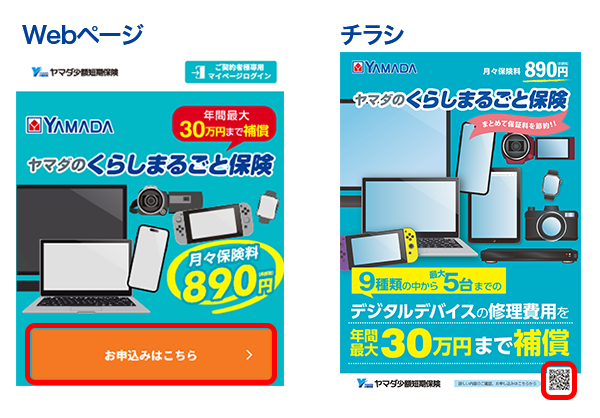
1. 『ヤマダのくらしまるごと保険』Webページ「お申込みはこちら」を押すか、配布したチラシのQRコードからアクセスします。
手順1
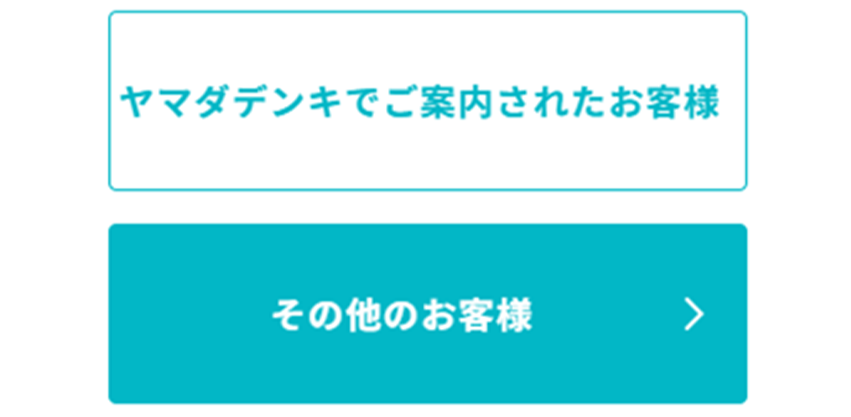
2. ヤマダデンキで、くらしまるごと保険のご案内を受けられた方は、「ヤマダデンキでご案内されたお客様」、
ヤマダデンキでご案内を受けていない方は、「その他のお客様」をクリックください。
手順2

「ヤマダデンキでご案内されたお客様」は3.へ、「その他のお客様」は5.へお進みください。

3. 「ヤマダデンキでご案内されたお客様」を選んだ方は店舗より伝えられた「募集人コード」を入力をお願いします。(店舗でお客様にお渡しいたしましたチラシ裏面の左下に募集人コードの記載がございます。)
手順3

※不明な場合は「000000」を入力してください。
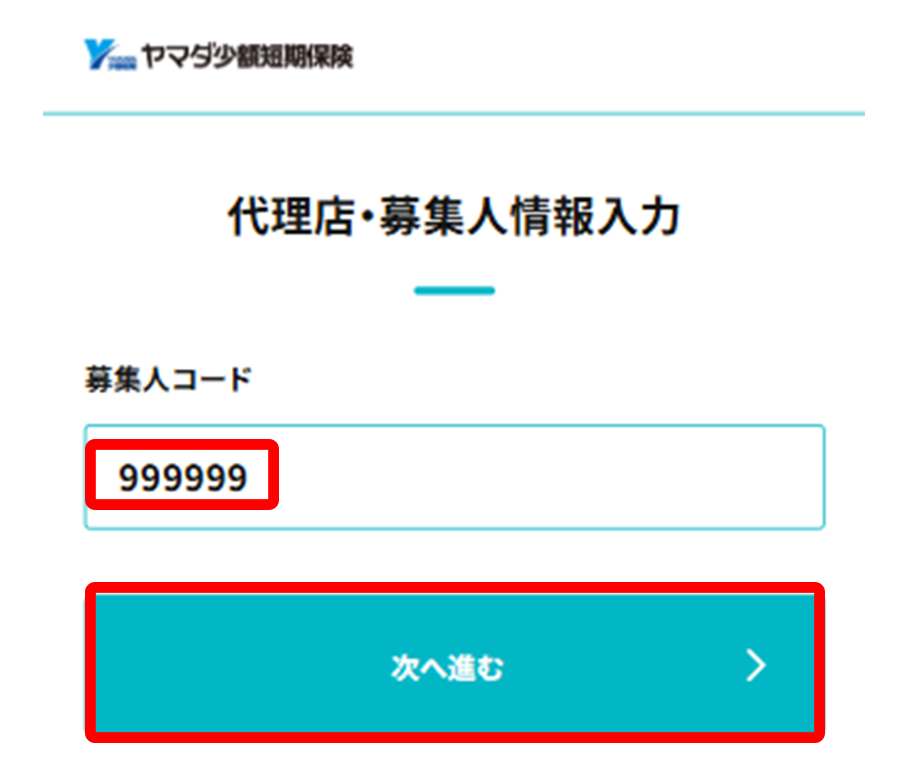
4. 入力完了後、「次へ進む」を押します。
手順4
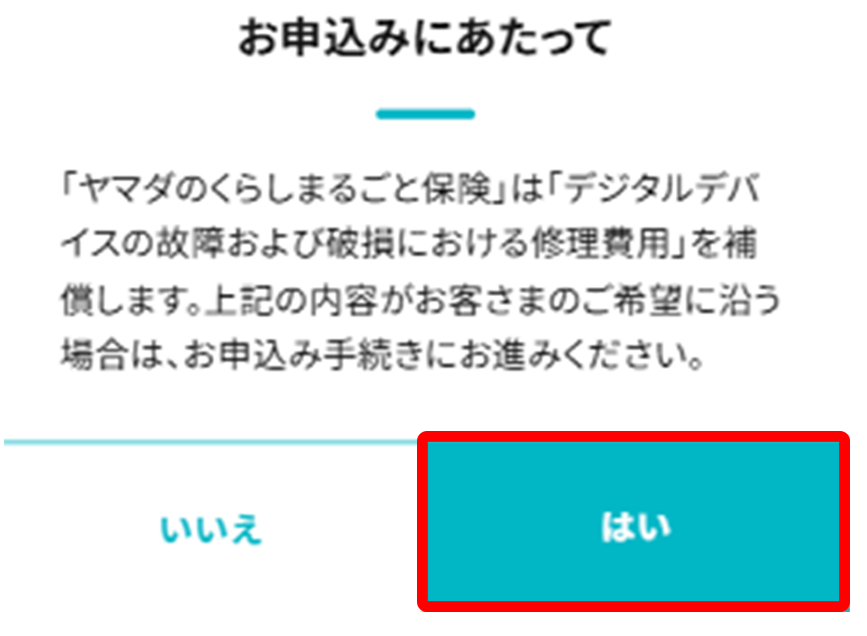
5. ご意向の確認画面で「はい」を押します。
手順5
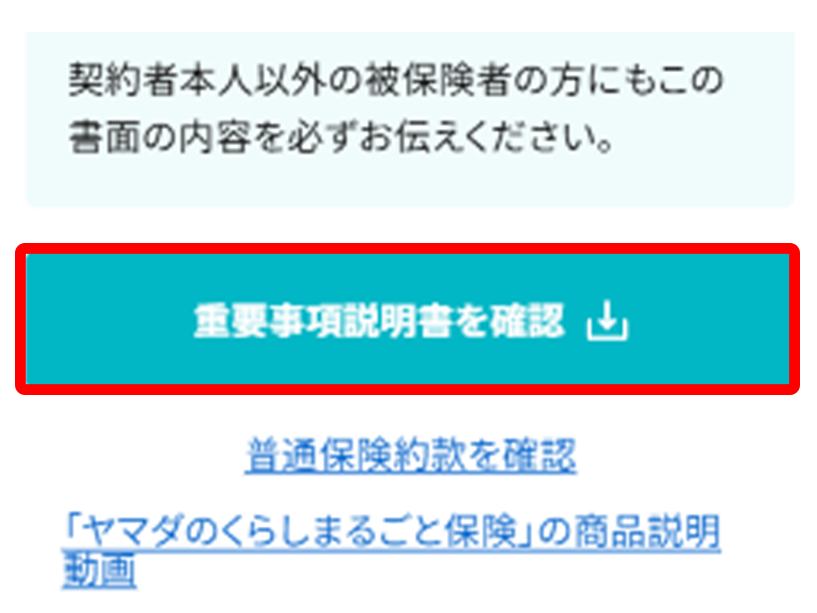
6. 「重要事項説明書を確認」を押します。
手順6
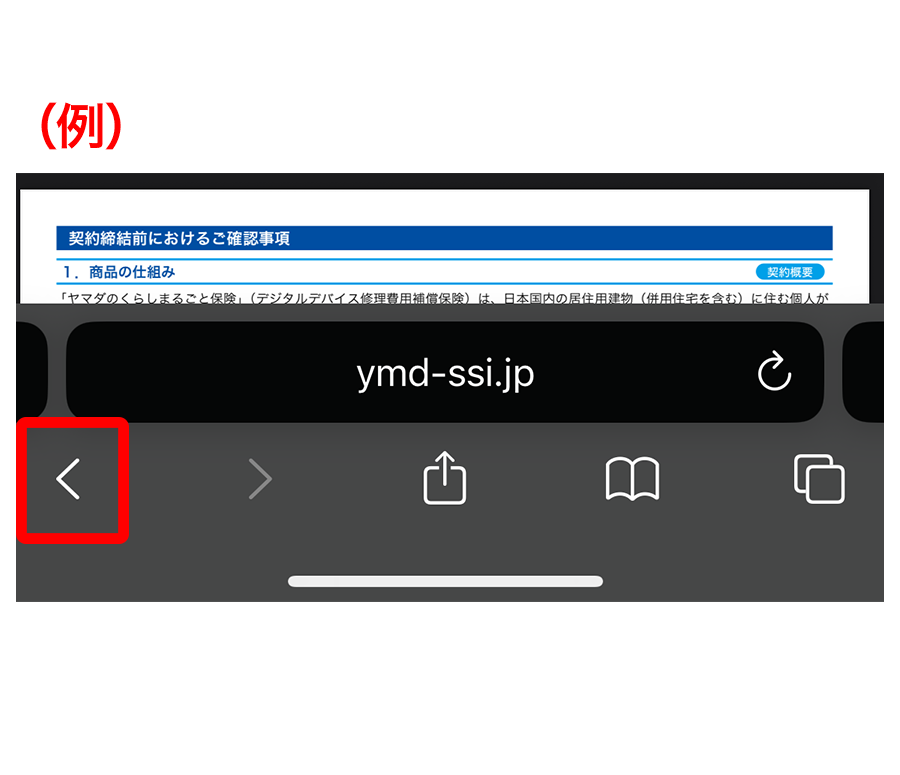
7. 内容の確認が終わりましたら、ブラウザバック(戻るボタン)で画面を戻します。
手順7
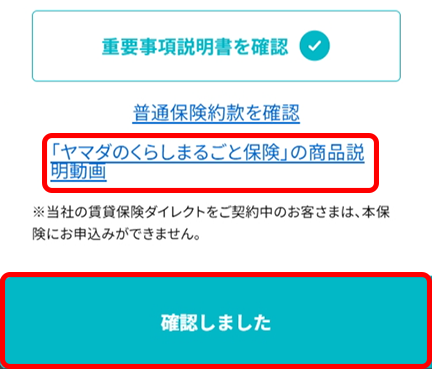
8. あわせて約3分の商品説明動画もご視聴いただき、画面の一番下「確認しました」を押します。
手順8
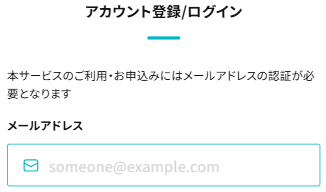
9. アカウント登録にて、メールアドレスを入力し、画面下部「同意してメールを送信する」を押します。
手順9
10. 送信いただいたメールアドレス宛に以下の件名で認証コードが届きます。

「件名:【ヤマダのくらしまるごと保険】認証コード発行のお知らせ」
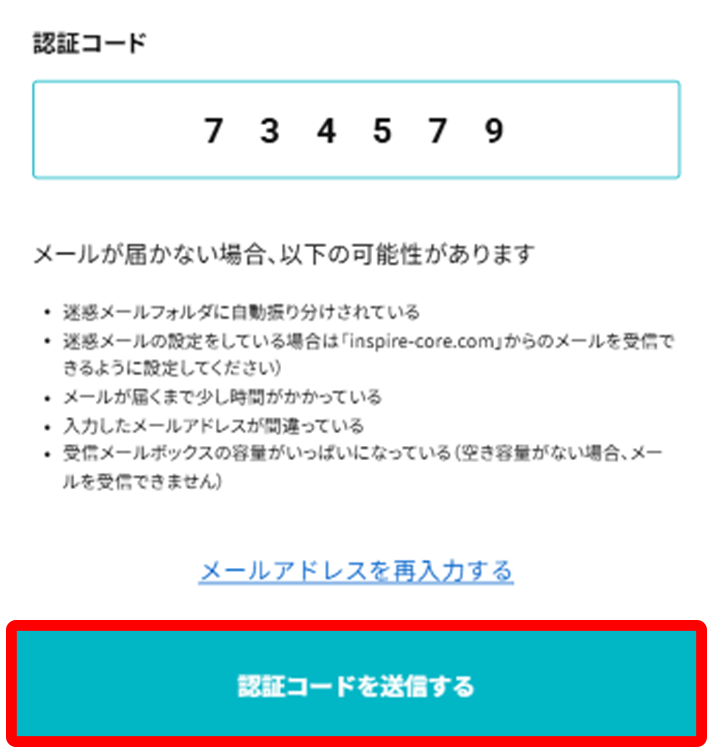
11. 6桁の認証コードを入力し「認証コードを送信する」を押します。
手順11
12. 契約者、デバイス情報、支払方法を登録して完了です。

お申込み画面では、
・契約者の情報
・デジタルデバイスの情報
・支払方法
の登録を行います。
画面上の入力欄に従って、必要な情報をご入力ください。


デジタルデバイスの撮影方法
カバーを外し機器全体が写るように正面と背面の2枚を撮影してください。正面撮影時は電源を入れ、IMEIかシリアル番号を液晶画面に表示した状態にしてください。その際、お申込み時に入力したIMEIもしくはシリアル番号と同じものを表示し撮影してください。
※テレビやパソコン等でシリアル番号が背面に記載されている場合は、その箇所をアップで撮影してください。
(機器全体が写らなくても問題ありません。)
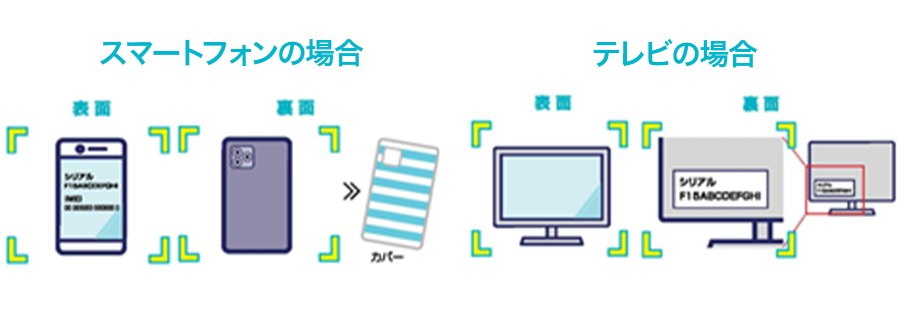
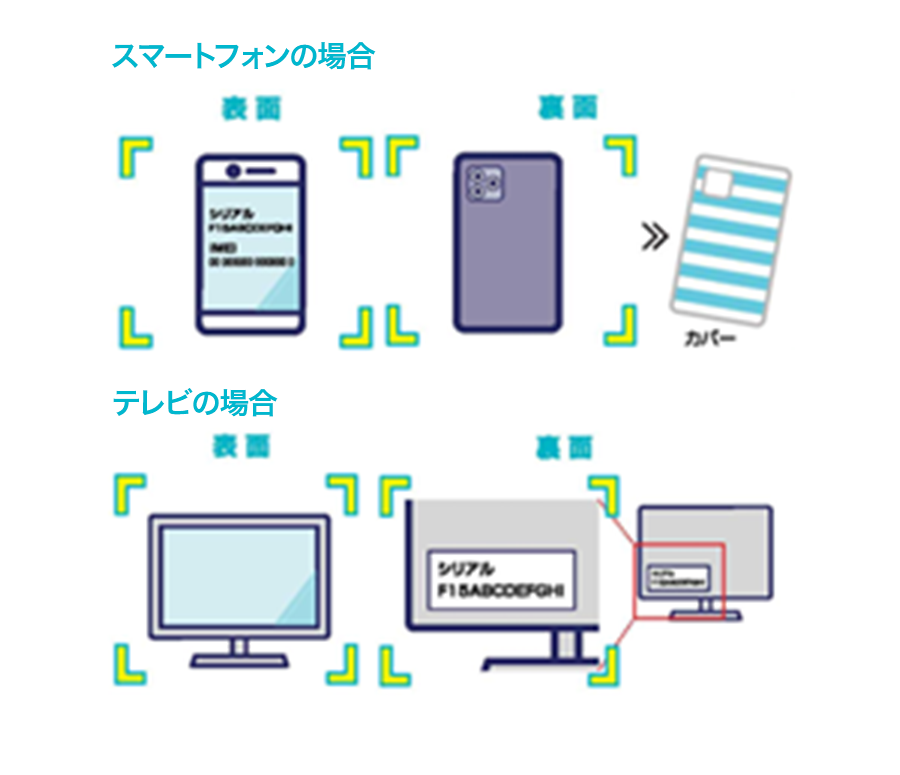
製品画像の撮影方法 製品画像の撮影方法

その他デバイスの撮影方法および注意点等は、「登録するデジタルデバイスの撮影方法 」をご確認ください。

ページの先頭へ